Domain bildfoto-agentur.de kaufen?
Wir ziehen mit dem Projekt
bildfoto-agentur.de um.
Sind Sie am Kauf der Domain
bildfoto-agentur.de interessiert?
domain@kv-gmbh.de · 0541-91531010
Domain bildfoto-agentur.de kaufen?
Wie bearbeite ich Bilder mit Gimp?
Um Bilder mit Gimp zu bearbeiten, öffne zuerst das Programm und importiere das Bild, das du bearbeiten möchtest. Du kannst dann verschiedene Werkzeuge wie Auswahlwerkzeuge, Pinsel, Filter und Ebenen verwenden, um das Bild nach deinen Wünschen anzupassen. Experimentiere mit Farbkorrekturen, Retusche, Textur- und Effekte, um das gewünschte Ergebnis zu erzielen. Vergiss nicht, regelmäßig zu speichern, um deine Fortschritte zu sichern. Am Ende kannst du dein bearbeitetes Bild exportieren und teilen. **
Wie bearbeitet man Bilder in GIMP?
Um Bilder in GIMP zu bearbeiten, öffne das gewünschte Bild in GIMP und wähle die gewünschten Werkzeuge und Funktionen aus der Symbolleiste aus. Du kannst beispielsweise Farbanpassungen vornehmen, Filter anwenden, Ebenen hinzufügen oder entfernen, Text hinzufügen und vieles mehr. Nachdem du die gewünschten Änderungen vorgenommen hast, speichere das Bild in einem geeigneten Format ab. **


Ähnliche Suchbegriffe für Gimp
Top-Angebote
Produkte zum Begriff Gimp:
-
Lindemanns VERLAG & AGENTUR Die neue WeltDas Jahr 1492, Palos, Andalusien: Der 13-jährige Rodrigo ersticht im Streit seinen Stiefvater. Er flieht auf die Santa Maria, das Flaggschiff jener Flotte, die von Palos aus gerade zu großer Entdeckungsfahrt ausläuft. Im Oktober erreicht Christoph Kolumbus die Karibik. Am Weihnachtstag erleidet er vor Hispanola, dem heutigen Haiti, Schiffbruch. Der Admiral lässt 40 Mann in der Neuen Welt zurück. Unter den Siedlern von „La Navidad“ ist auch Rodrigo. Das anfängliche Paradies ist für die spanischen Eroberer nur von kurzer Dauer. Roland Weis verwebt die Geschichte des Schweinehirten Rodrigo mit der seiner Geschwister: von Miguel, den es als Missionar ebenfalls in die neuentdeckten Länder zieht; von Pedro, der sich aus einer Kinderbande in die Bankhäuser von Sevilla hocharbeitet, von wo aus die Eroberungszüge finanziert werden; und von Consuela, die zu den ersten Frauen gehört, die nach Westindien einschiffen. Unter ihnen auch Isabella, die verwöhnte Kapitänstochter. Rodrigos Angebetete aber verliebt sich in den jungen Abenteurer Pablo, einen Rivalen Rodrigos. Eingebunden in historische Ereignisse, die mit ihren authentischen Protagonisten detailgenau nachgezeichnet werden, entsteht ein großartiges Panorama der süd- und mittelamerikanischen Entdeckungs- und Eroberungsgeschichte.13,49 €*Versand: 3,99 €Sichere Weiterleitung zum Anbieter


-
Wie kann man Bilder in GIMP weiterbearbeiten?
Um Bilder in GIMP weiterzubearbeiten, kannst du verschiedene Werkzeuge und Funktionen nutzen. Du kannst beispielsweise Farbkorrekturen vornehmen, Filter anwenden, Ebenen hinzufügen oder entfernen, Text hinzufügen und verschiedene Auswahlwerkzeuge verwenden, um bestimmte Bereiche zu bearbeiten. GIMP bietet eine Vielzahl von Funktionen, mit denen du deine Bilder nach deinen Vorstellungen anpassen und verbessern kannst. **
-
Warum werden gespeicherte GIMP-Bilder nicht angezeigt?
Es gibt mehrere mögliche Gründe, warum gespeicherte GIMP-Bilder nicht angezeigt werden. Es könnte sein, dass das Bild in einem anderen Format gespeichert wurde, das von Ihrem Betrachtungsprogramm nicht unterstützt wird. Es ist auch möglich, dass das Bild an einem anderen Speicherort gespeichert wurde, als Sie erwartet haben. Schließlich könnte es sein, dass das Bild beschädigt ist und nicht richtig geladen werden kann. **
-
Kann man mit GIMP Bilder aufeinander schneiden?
Ja, mit GIMP kann man Bilder aufeinander schneiden. Dazu kann man entweder die Funktion "Ebenenmaske hinzufügen" verwenden oder die Werkzeuge "Freie Auswahl" oder "Pfadwerkzeug" nutzen, um den gewünschten Bereich auszuwählen und dann zu schneiden. **
-
Wie kann man Bilder in GIMP nachzeichnen?
Um Bilder in GIMP nachzuzeichnen, kannst du das Werkzeug "Pinsel" verwenden. Wähle eine geeignete Pinselgröße und -form aus und zeichne die Konturen des Bildes nach. Du kannst auch Ebenen verwenden, um verschiedene Elemente des Bildes separat nachzuzeichnen und zu bearbeiten. **

Wie kann ich Bilder mit GIMP verkleinern?
Um Bilder mit GIMP zu verkleinern, öffne das Bild in GIMP und klicke auf "Bild" in der Menüleiste. Wähle dann "Bild skalieren" aus und passe die gewünschte Breite oder Höhe an. Du kannst auch das Seitenverhältnis beibehalten, um das Bild proportional zu verkleinern. Klicke abschließend auf "Skalieren", um die Änderungen zu übernehmen. **
Wie kann man mit GIMP Bilder vergrößern?
Um ein Bild mit GIMP zu vergrößern, öffne das Bild in GIMP und gehe dann zum Menü "Bild" und wähle "Bild skalieren". Dort kannst du die gewünschte Größe des Bildes eingeben und verschiedene Optionen auswählen, wie z.B. die Interpolationsmethode. Klicke dann auf "Skalieren", um das Bild zu vergrößern. Beachte jedoch, dass das Vergrößern eines Bildes zu Qualitätsverlusten führen kann, insbesondere wenn das Bild stark vergrößert wird. **
Top-Angebote
Produkte zum Begriff Gimp:
-
moses. QUIZscape - Die Zeitreise-AgenturMachen Sie sich bereit für die Zeitreise Ihres Lebens!Mit QUIZscape - Die Zeitreise-Agentur geht die QUIZscape-Reihe in die dritte Runde. Wie die beiden Vorgänger bietet das Spiel eine besondere Herausforderung: Es müssen nicht nur knifflige Rätsel gelöst, sondern auch gemeinsam im Team abwechslungsreiche Quizfragen beantwortet werden. In drei spannenden Abenteuern reisen die Spieler*innen mit einer Zeitmaschine in die Vergangenheit, um die Welt zu retten. Das erste Abenteuer führt die Spieler*innen in das Frankreich des 18. Jahrhunderts, denn Jules Vernes höchstpersönlich steht im Begriff einen folgeschweren Fehler zu begehen. Im zweiten Abenteuer erwartet die Zeitreise-Agentur eine große Gefahr mitten im Reich der Azteken – können die kniffligen Aufgaben gelöst und die Bedrohung gestoppt werden? Das dritte Abenteuer lässt die Spieler*innen in die Goldenen 20er eintauchen: Hier nehmen sie es mit echten Gangstern auf.Eine Schachtel voller Überraschungen, drei spannende Zeitreise-Abenteuer und eine einzigartige Kombination aus Quizfragen und Escape-Feeling – das ist QUIZscape. Das neuartige Spielkonzept ist perfekt für Einsteiger*innen geeignet und ermöglicht einen schnellen Spieleinstieg. Anders als bei anderen Escape-Games lässt sich das Spiel komplett in den Ursprungszustand zurücksetzen, das gesamte Material bleibt unversehrt.So wird’s gespielt:- Die Spieler*innen spielen sich gemeinsam durch 3 verschiedene Abenteuer.- Dabei müssen sie Quizfragen beantworten und Rätsel lösen.- Der Clou: In der Box sind zusätzliche Hinweise und geheime Botschaften versteckt.- Doch Vorsicht: die Zeit drängt. Finden die Spieler*innen die Hinweise und können die Fragen und Rätsel lösen?Inhalt+ 122 Karten+ 1 Zeitsprung-Uhr+ 1 Bierdeckel+ 1 mesoamerikanisches Artefakt+ 4 Eisstiele+ 1 AnleitungAutor: Arno SteinwenderArno Steinwender entickelt schon seit 20 Jahren kurzweilige Spiele und machte sein Hobby zum Beruf. Als ehemaliger Lehrer kann er sein Faible für Wissenschaft und Technik insbesondere in Quizspielen verarbeiten.Illustration: Folko StreeseGestaltung: Kreativbunkerauf FSC®-zertifiziertem Papier35,99 €*Versand: 7,50 €Sichere Weiterleitung zum Anbieter
-
Lindemanns VERLAG & AGENTUR Die neue WeltDas Jahr 1492, Palos, Andalusien: Der 13-jährige Rodrigo ersticht im Streit seinen Stiefvater. Er flieht auf die Santa Maria, das Flaggschiff jener Flotte, die von Palos aus gerade zu großer Entdeckungsfahrt ausläuft. Im Oktober erreicht Christoph Kolumbus die Karibik. Am Weihnachtstag erleidet er vor Hispanola, dem heutigen Haiti, Schiffbruch. Der Admiral lässt 40 Mann in der Neuen Welt zurück. Unter den Siedlern von „La Navidad“ ist auch Rodrigo. Das anfängliche Paradies ist für die spanischen Eroberer nur von kurzer Dauer. Roland Weis verwebt die Geschichte des Schweinehirten Rodrigo mit der seiner Geschwister: von Miguel, den es als Missionar ebenfalls in die neuentdeckten Länder zieht; von Pedro, der sich aus einer Kinderbande in die Bankhäuser von Sevilla hocharbeitet, von wo aus die Eroberungszüge finanziert werden; und von Consuela, die zu den ersten Frauen gehört, die nach Westindien einschiffen. Unter ihnen auch Isabella, die verwöhnte Kapitänstochter. Rodrigos Angebetete aber verliebt sich in den jungen Abenteurer Pablo, einen Rivalen Rodrigos. Eingebunden in historische Ereignisse, die mit ihren authentischen Protagonisten detailgenau nachgezeichnet werden, entsteht ein großartiges Panorama der süd- und mittelamerikanischen Entdeckungs- und Eroberungsgeschichte.13,49 €*Versand: 3,99 €Sichere Weiterleitung zum Anbieter
-
Wie bearbeite ich Bilder mit Gimp?
Um Bilder mit Gimp zu bearbeiten, öffne zuerst das Programm und importiere das Bild, das du bearbeiten möchtest. Du kannst dann verschiedene Werkzeuge wie Auswahlwerkzeuge, Pinsel, Filter und Ebenen verwenden, um das Bild nach deinen Wünschen anzupassen. Experimentiere mit Farbkorrekturen, Retusche, Textur- und Effekte, um das gewünschte Ergebnis zu erzielen. Vergiss nicht, regelmäßig zu speichern, um deine Fortschritte zu sichern. Am Ende kannst du dein bearbeitetes Bild exportieren und teilen. **
-
Wie bearbeitet man Bilder in GIMP?
Um Bilder in GIMP zu bearbeiten, öffne das gewünschte Bild in GIMP und wähle die gewünschten Werkzeuge und Funktionen aus der Symbolleiste aus. Du kannst beispielsweise Farbanpassungen vornehmen, Filter anwenden, Ebenen hinzufügen oder entfernen, Text hinzufügen und vieles mehr. Nachdem du die gewünschten Änderungen vorgenommen hast, speichere das Bild in einem geeigneten Format ab. **
-
Wie kann man Bilder in GIMP weiterbearbeiten?
Um Bilder in GIMP weiterzubearbeiten, kannst du verschiedene Werkzeuge und Funktionen nutzen. Du kannst beispielsweise Farbkorrekturen vornehmen, Filter anwenden, Ebenen hinzufügen oder entfernen, Text hinzufügen und verschiedene Auswahlwerkzeuge verwenden, um bestimmte Bereiche zu bearbeiten. GIMP bietet eine Vielzahl von Funktionen, mit denen du deine Bilder nach deinen Vorstellungen anpassen und verbessern kannst. **
-
Warum werden gespeicherte GIMP-Bilder nicht angezeigt?
Es gibt mehrere mögliche Gründe, warum gespeicherte GIMP-Bilder nicht angezeigt werden. Es könnte sein, dass das Bild in einem anderen Format gespeichert wurde, das von Ihrem Betrachtungsprogramm nicht unterstützt wird. Es ist auch möglich, dass das Bild an einem anderen Speicherort gespeichert wurde, als Sie erwartet haben. Schließlich könnte es sein, dass das Bild beschädigt ist und nicht richtig geladen werden kann. **
Ähnliche Suchbegriffe für Gimp
-
Agentur SpürSinn Hochbegabt gescheitert - und neue Türen öffnen sichDu hast ein sehr gut begabtes oder vielleicht sogar hochbegabtes Kind, doch es hat große Probleme in der Schule und möchte vielleicht gar nicht mehr hingehen? Du selbst stößt an deine Grenzen und weißt nicht mehr, was du noch tun sollst oder an wen du dich wenden sollst? Vielleicht betreust du als Lehrkraft oder Therapeut ein cleveres, aber auffälliges Kind und möchtest mehr zum Thema Hochbegabung, Verhaltensauffälligkeiten und Schulverweigerung aus Sicht einer Mutter erfahren? Wenn Menschen hören, dass ein Kind hochbegabt ist, denken sie zunächst an Wunderkinder und Genies. Dass eine Hochbegabung aber den Besuch einer normalen Schule behindern und eine große Bürde für Eltern sein kann, ist vielen suspekt. Denn während Wunderkinder und Genies in der Öffentlichkeit bewundert werden, erleben Eltern von hochbegabten Kindern oft Häme und Ablehnung. Das geschieht vor allem dann, wenn Schulprobleme auftauchen und die Kinder in Schule und Gesellschaft nicht so funktionieren, wie es aufgrund ihrer Begabung von ihnen erwartet wird. Eins vorweg: Du bist nicht allein! Es gibt da draußen so viele Familien mit Kindern, die das Gleiche erleben, wie du jetzt gerade. In diesem Erfahrungs- und Mutmachbuch erfährst du… Besondere Herausforderungen: Wie man als Familie mit Diagnostiken umgehen kann und welche hilfreichen Maßnahmen ergriffen werden können. Wertvolle Infos: Zu ADHS, Asperger (Autismus Spektrum Störung), asynchrone Entwicklung, Hochsensibilität, Underachievement, Begabungsdiagnostik und twice exceptional students. Das Schulsystem: Die Autorin setzt sich kritisch mit dem staatlichen Schulsystem auseinander und zeigt auf, wie Schule anders und neu gedacht werden kann. BONUS: 8 persönliche Gamechanger-Empfehlungen (mit QR-Codes) und ein großes Verzeichnis zu hilfreicher Literatur.19,59 €*Versand: 3,99 €Sichere Weiterleitung zum Anbieter
-
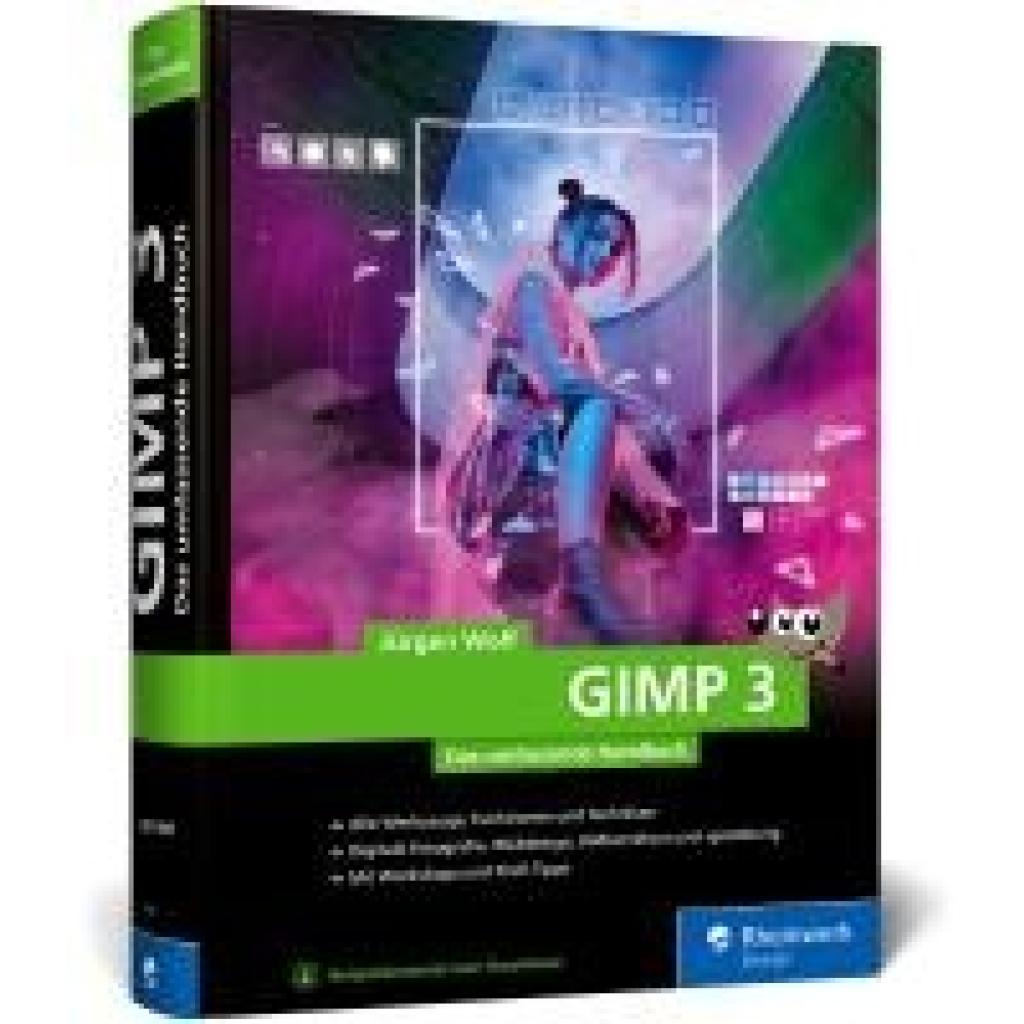
Wolf, Jürgen: GIMP 3GIMP 3 , Das umfassende Handbuch. GIMP 3 von A bis Z. Praxis-Worskhops und Profi-Tipps , Servopumpen > Sportfederung , Auflage: 4. Auflage, Erscheinungsjahr: 20250408, Titel der Reihe: Rheinwerk Design##, Autoren: Wolf, Jürgen, Auflage: 25004, Auflage/Ausgabe: 4. Auflage, Seitenzahl/Blattzahl: 900, Themenüberschrift: COMPUTERS / Digital Media / Photography (see also PHOTOGRAPHY / Techniques / Digital), Keyword: Bild-Bearbeitung; Brush Tool Update; Farb-Korrektur; Fotografie; GIMP 3; Grafik; HDR SVG CMYK EPS; Hand-Buch Bücher lernen Tipps Workshops; Linux Ubuntu Open Source; Malen Font Paint; Programm Software; Raw Plugin; Retusche Effekt; Script-Fu; Video Editing; Web-Design; bearbeiten, Fachschema: Bildbearbeitung~Bildverarbeitung~Grafik (EDV) / Bildverarbeitung~Farbfotografie~Fotografie~Photo~Photographie, Fachkategorie: Fotografie~Foto- und Bildbearbeitung, Warengruppe: HC/Fotografieren/Filmen/Videofilmen, UNSPSC: 49019900, Warenverzeichnis für die Außenhandelsstatistik: 49019900, Länge: 240, Breite: 175, Höhe: 43, Gewicht: 2044, Produktform: Gebunden, Genre: Sachbuch/Ratgeber,49,90 €*Versand: 0,00 €Sichere Weiterleitung zum Anbieter
-
Kann man mit GIMP Bilder aufeinander schneiden?
Ja, mit GIMP kann man Bilder aufeinander schneiden. Dazu kann man entweder die Funktion "Ebenenmaske hinzufügen" verwenden oder die Werkzeuge "Freie Auswahl" oder "Pfadwerkzeug" nutzen, um den gewünschten Bereich auszuwählen und dann zu schneiden. **
-
Wie kann man Bilder in GIMP nachzeichnen?
Um Bilder in GIMP nachzuzeichnen, kannst du das Werkzeug "Pinsel" verwenden. Wähle eine geeignete Pinselgröße und -form aus und zeichne die Konturen des Bildes nach. Du kannst auch Ebenen verwenden, um verschiedene Elemente des Bildes separat nachzuzeichnen und zu bearbeiten. **
-
Wie kann ich Bilder mit GIMP verkleinern?
Um Bilder mit GIMP zu verkleinern, öffne das Bild in GIMP und klicke auf "Bild" in der Menüleiste. Wähle dann "Bild skalieren" aus und passe die gewünschte Breite oder Höhe an. Du kannst auch das Seitenverhältnis beibehalten, um das Bild proportional zu verkleinern. Klicke abschließend auf "Skalieren", um die Änderungen zu übernehmen. **
-
Wie kann man mit GIMP Bilder vergrößern?
Um ein Bild mit GIMP zu vergrößern, öffne das Bild in GIMP und gehe dann zum Menü "Bild" und wähle "Bild skalieren". Dort kannst du die gewünschte Größe des Bildes eingeben und verschiedene Optionen auswählen, wie z.B. die Interpolationsmethode. Klicke dann auf "Skalieren", um das Bild zu vergrößern. Beachte jedoch, dass das Vergrößern eines Bildes zu Qualitätsverlusten führen kann, insbesondere wenn das Bild stark vergrößert wird. **
* Alle Preise verstehen sich inklusive der gesetzlichen Mehrwertsteuer und ggf. zuzüglich Versandkosten. Die Angebotsinformationen basieren auf den Angaben des jeweiligen Shops und werden über automatisierte Prozesse aktualisiert. Eine Aktualisierung in Echtzeit findet nicht statt, so dass es im Einzelfall zu Abweichungen kommen kann. ** Hinweis: Teile dieses Inhalts wurden von KI erstellt.